

ছেটিং আৰু ছেভ কৰা ডেটা › সহায় › বেকআপ, অটো-ছেভ আৰু স্থানান্তৰ
আপোনাৰ ডেটাৰ বেকআপ আৰু ৰিষ্ট'ৰ
আপোনাৰ ডেটা কেৱল এই ব্ৰাউজাৰতহে থাকে। এটা বেকআপ ফাইলত প্ৰতিটো ব্যৱসায়, গ্ৰাহক, ছাপ্লায়াৰ, আইটেম, ডকুমেণ্ট, টকাৰ এণ্ট্ৰি, ষ্টকৰ ৰেকৰ্ড আৰু ছেটিং থাকে। সঘনাই ছেভ কৰক, সুৰক্ষিতে ৰাখক, তেতিয়া আপোনাৰ কাম কেতিয়াও হেৰুৱাব নালাগে।
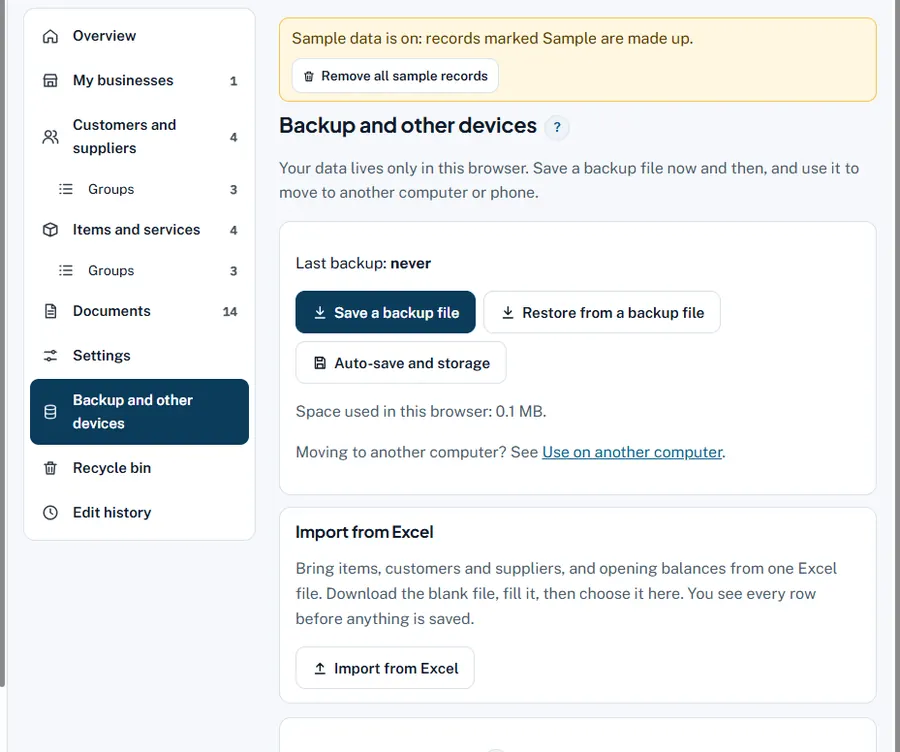
স্তৰে স্তৰে
- বেকআপ ফাইল ছেভ কৰক। মোৰ ডেটা › বেকআপ আৰু আন ডিভাইচ › বেকআপ ফাইল ছেভ কৰক (বা যিকোনো টুলৰ ওপৰত মোৰ ডেটা › বেকআপ ফাইল ছেভ কৰক)। ফাইলটো আপোনাৰ Downloadsলৈ যায়।
- সুৰক্ষিতে ৰাখক। পেন ড্ৰাইভ, Google Driveলৈ কপি কৰক বা WhatsAppত নিজলৈ পঠিয়াওক। শেষৰ বেকআপএ তাৰিখ দেখুৱায়।
- ৰিষ্ট'ৰ কৰক। বেকআপ ফাইলৰ পৰা ঘূৰাই আনক টিপি ফাইলটো বাছক। কিমান ৰেকৰ্ড ঘূৰি আহিল কয়; আপোনাৰ হাতত থকা নতুন ৰেকৰ্ডবোৰ ৰখা হয়।
- লক কৰা বেকআপ (ইচ্ছামতে)। লক কৰা বেকআপ ছেভ কৰকএ পাছৱৰ্ড সোধে; সেই পাছৱৰ্ডেৰেহে খোল খায়। Google Drive বা শ্বেয়াৰ কৰা কম্পিউটাৰৰ বাবে ভাল।
উদাহৰণ
প্ৰতি শনিবাৰে দোকানখনে বেকআপ ছেভ কৰি মালিকৰ নিজৰ WhatsAppলৈ পঠিয়ায়। দোকানৰ কম্পিউটাৰৰ ব্ৰাউজাৰ ৰিছেট হোৱাত মালিকে my.niveshsahayak.in খুলি বেকআপ ফাইলৰ পৰা ঘূৰাই আনক টিপি যোৱা শনিবাৰৰ ফাইল বাছিলে: "1,214 records brought back"। কেৱল সেই সোমবাৰৰ বিলবোৰহে আকৌ টাইপ কৰিব লগা হ'ল।
সাধাৰণ ভুল আৰু কেনেকৈ শুধৰাব
- লক কৰা বেকআপৰ পাছৱৰ্ড পাহৰা। পাছৱৰ্ড অবিহনে খুলিব নোৱাৰি। ক'ৰবাত গোপনে এটা সাধাৰণ বেকআপো ৰাখক।
- নতুন কামৰ ওপৰত পুৰণি ফাইল ৰিষ্ট'ৰ কৰা। নিৰাপদ: নতুন ৰেকৰ্ড ৰখা হয়, পুৰণি কপিয়ে সেইবোৰৰ ওপৰত নিলিখে।
এতিয়াই চেষ্টা কৰক: ই বিনামূলীয়া আৰু লগইন নালাগে।মোৰ ডেটা খোলক
সম্পৰ্কিত সহায়
এটাই অটো-ছেভ (কেৱল কম্পিউটাৰত)কম্পিউটাৰত এবাৰ ফোল্ডাৰ বাছক আৰু যিকোনো Nivesh Sahayak চাইটত বা এপত প্ৰতিটো ছেভে তাত এটা সম্পূৰ্ণ বেকআপ ফাইল আপডেট…নতুন কম্পিউটাৰ বা ফোনলৈ লৈ যাওকআপোনাৰ ডেটা এটা ডিভাইচৰ এটা ব্ৰাউজাৰত থাকে বাবে এটা বেকআপ ফাইলেৰে লৈ যোৱাটো দুই মিনিটৰ কাম।আপোনাৰ ডেটা ক'ত থাকেআপুনি টাইপ কৰা একো আমালৈ পঠিওৱা নহয়। সকলো Nivesh Sahayak টুল আৰু এপে আপোনাৰ ডেটা আপোনাৰ নিজৰ ব্ৰাউজাৰৰ এটা ঠাইত ৰাখে,…
ছেটিং আৰু ছেভ কৰা ডেটাৰ সকলো সহায় · Nivesh Sahayak এপৰ সহায়